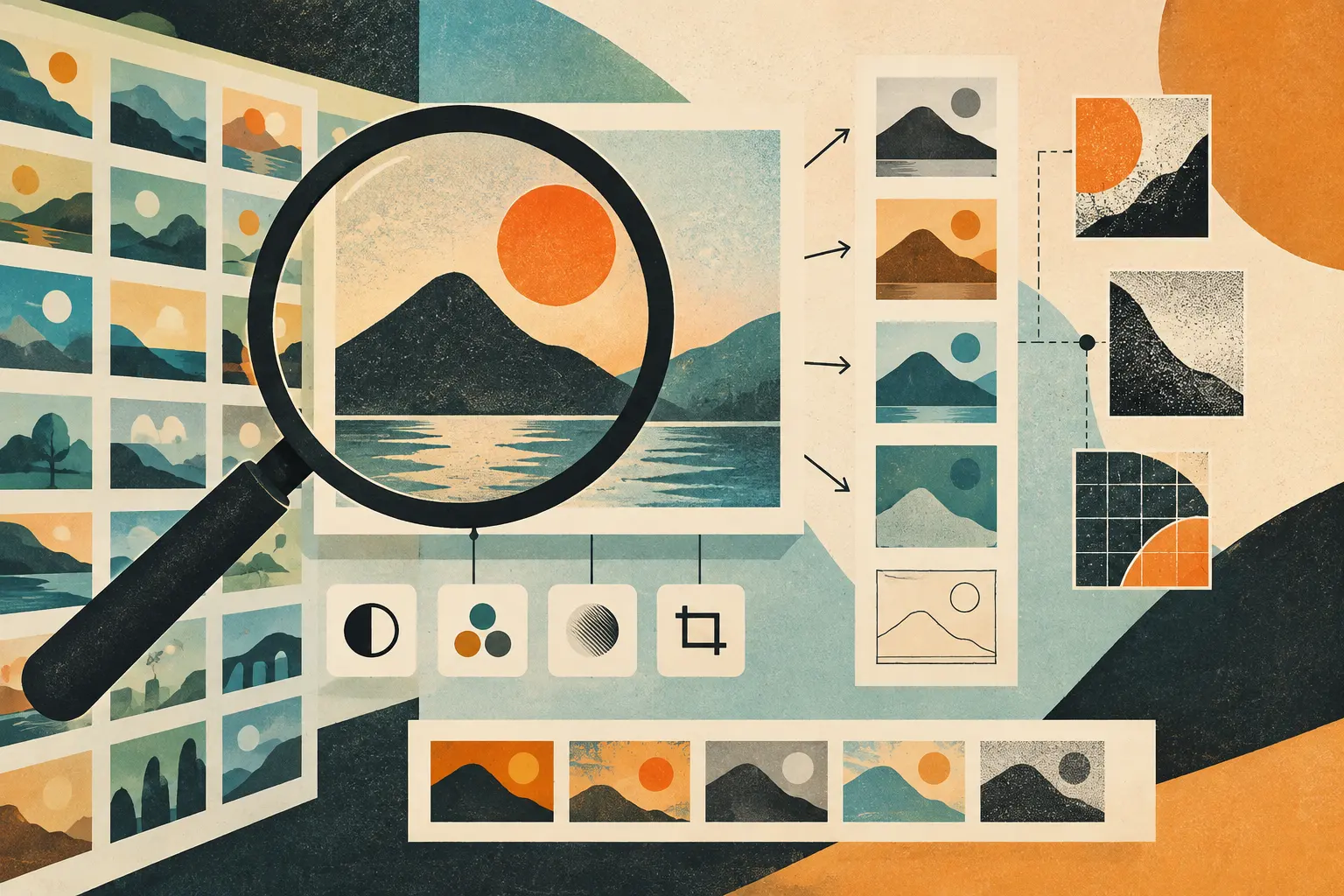
Buscar imagens pode significar várias coisas: explorar resultados a partir de palavras, identificar o que aparece numa imagem ou localizar cópias e versões modificadas de um arquivo específico. As ferramentas podem misturar esses resultados, mas não respondem à mesma pergunta. Distinguir as tarefas ajuda a escolher o método e a interpretar o que aparece.
Dos filtros do AlltheWeb às buscas visuais atuais
O catálogo histórico de imagens da FIT descrevia o AlltheWeb Advanced Pictures Search com opções para tipo de arquivo, cor, escala de cinza ou arte linear e fundo transparente ou não transparente. O catálogo também listava o AltaVista Image Search e o Ask.com Search Images. Esse registro ajuda a entender como algumas buscas de imagens eram organizadas: uma consulta podia combinar palavras com filtros visuais e técnicos. Não é uma descrição de serviços disponíveis hoje.
O link atual do AlltheWeb Advanced Pictures Search redireciona para uma página de busca avançada do Yahoo que retorna erro 404. Esse endereço não permite estabelecer uma data precisa de encerramento, nem demonstra que todas as páginas históricas do AlltheWeb desapareceram.
O Google situa o lançamento do Google Images em 2001 e o do Search by Image em 2011. Para computadores, a ajuda atual do Google descreve o Google Lens como uma busca visual que pode retornar resultados sobre objetos, imagens semelhantes e páginas que incluam a imagem ou uma parecida. O fio condutor é a passagem de filtros aplicados a coleções de imagens para buscas feitas com uma imagem; recursos, índices e interfaces não são intercambiáveis.
Três tarefas, três tipos de resultado
- Descobrir imagens por palavras-chave: começar com uma descrição — por exemplo, “cartaz de exposição de arte moderna” — para encontrar imagens indexadas e associadas a esses termos. Os filtros ajudam a restringir os resultados, mas não necessariamente localizam uma cópia exata de uma imagem conhecida.
- Reconhecer um tema e explorar semelhanças visuais: partir de uma imagem para procurar objetos, temas ou imagens visualmente relacionadas. Os resultados podem mostrar imagens do mesmo tipo ou assunto sem serem a mesma fotografia ou ilustração.
- Encontrar correspondências reversas: enviar uma imagem específica para localizar cópias ou versões correspondentes, mesmo que tenham sido recortadas, redimensionadas ou editadas. Isso é diferente de encontrar imagens distintas sobre o mesmo assunto.
| Tarefa | Ferramenta e entrada | O que um resultado pode significar | Limite importante |
|---|---|---|---|
| Descobrir imagens | Google Images ou Bing Images: palavras-chave e filtros disponíveis | Uma imagem está indexada e associada à consulta ou aos seus metadados | Não prova que todas as imagens relevantes foram encontradas nem que o resultado tenha uma licença adequada |
| Identificar um tema ou explorar semelhanças | Google Lens ou Bing Visual Search: enviar, arrastar ou selecionar uma imagem, conforme a ferramenta | A imagem se parece com outras ou contém um objeto ou assunto que o sistema relaciona a páginas da web | Semelhança não é correspondência exata; o reconhecimento pode ser impreciso |
| Encontrar outras aparições da mesma imagem | TinEye: enviar uma imagem ou seu endereço, se a interface permitir | Versões correspondentes aparecem em páginas rastreadas pelo TinEye | As correspondências não comprovam autoria, autorização, autenticidade ou data de publicação original |
Como pesquisar de acordo com o objetivo
Buscar por palavras-chave e usar filtros
Comece com termos que descrevam o conteúdo e o contexto: assunto, local, criador ou criadora conhecido, período ou tipo de obra. Para um cartaz, “cartaz” e “exposição” podem ser um começo; acrescentar o nome do museu ou do artista, se conhecido, pode direcionar a busca. Experimente também variações de idioma ou descrição se os primeiros resultados forem restritos demais.
As opções dependem da ferramenta e podem mudar. No Google Images, filtros como “Usage rights” ajudam a encontrar imagens com informações de licença associadas. O Google explica que o filtro se baseia em dados fornecidos pelo site que hospeda a imagem ou pelo provedor. Acesse os detalhes da licença e confirme as condições com o provedor e o site de origem. O filtro é uma pista de descoberta, não uma garantia legal: não significa que toda imagem com licença Creative Commons possa ser reutilizada sem condições. Verifique atribuição, modificações, uso comercial e quaisquer outros requisitos aplicáveis.
Explorar uma imagem com Google Lens ou Bing Visual Search
No computador, o Google descreve três formas de iniciar uma busca por imagem: enviar um arquivo pelo Google, arrastá-lo para a caixa de busca ou colar a URL da imagem. Para copiar esse endereço, use a opção do navegador para copiar o endereço da imagem — não o endereço da página que a contém — e cole-o em “Paste image link”. No Chrome, também é possível abrir o Lens pelo menu de contexto de uma imagem numa página. As opções disponíveis podem depender do navegador e da interface.
No computador, o Bing Visual Search oferece opções como arrastar uma imagem, tirar uma foto com webcam, enviar um arquivo ou colar uma imagem ou URL. A Microsoft informa que os resultados podem incluir páginas que usam a imagem, imagens relacionadas e outras informações. A busca visual pode ajudar a explorar um assunto ou localizar páginas; sozinha, não comprova que duas imagens sejam idênticas.
Localizar cópias e versões com o TinEye
O TinEye compara a imagem enviada com as imagens do seu índice por meio de uma impressão visual. Segundo o TinEye, ele pode localizar correspondências parciais e versões recortadas, editadas ou redimensionadas. Em geral, não tem como objetivo encontrar imagens diferentes que apenas compartilhem um assunto. Assim, pode complementar — em vez de substituir — uma ferramenta que prioriza imagens visualmente semelhantes.
Se uma lista de resultados mostrar “first found”, a data indica quando o rastreador do TinEye viu aquela correspondência pela primeira vez. Ela não indica necessariamente quando a imagem foi criada ou publicada pela primeira vez na internet. O intervalo entre publicação e rastreamento pode fazer uma imagem antiga aparecer com uma data de primeira detecção posterior.
Um exemplo hipotético: pesquisar um cartaz
Imagine uma estudante de design buscando referências para um projeto de cartazes de exposição. Primeiro, ela pesquisa por palavras-chave — assunto, cidade, instituição ou década — e usa os filtros disponíveis para explorar os resultados. Quando encontra um cartaz de interesse, abre a página de origem e anota quem o apresenta, as informações de autoria, a data e as condições de uso publicadas pelo provedor.
Em seguida, usa uma imagem pública autorizada do cartaz no Google Lens ou Bing Visual Search para explorar outros projetos com composição ou assunto semelhante. Se quiser descobrir onde aparece uma versão recortada daquele mesmo cartaz, tenta a busca reversa do TinEye. Semelhanças podem sugerir referências que vale a pena examinar; correspondências podem levar a outras páginas com versões da imagem. Nenhum dos dois tipos de resultado prova, por si só, que uma referência é autêntica, quem detém os direitos ou se a reutilização é permitida.
Lista de verificação para avaliar resultados
- Abra a página, não fique só na miniatura. Confira o contexto, quem publicou ou criou a imagem e a que data a página se refere. A data pode indicar uma atualização ou uma publicação diferente da original.
- Diferencie a URL da imagem da URL da página. A primeira aponta para o arquivo de imagem; a segunda, para o site que o contém. Em buscas por URL, colar o endereço errado pode mudar o objeto da pesquisa.
- Interprete com cautela a ausência de resultados. Os mecanismos só podem exibir imagens localizadas por seus índices e sistemas. Nenhum resultado não prova que uma imagem não exista na web.
- Não confunda correspondência com procedência. Encontrar a mesma imagem ou uma semelhante não comprova autoria, autorização, autenticidade ou prioridade de publicação.
- Leia as datas com atenção. A data “first found” do TinEye se refere ao rastreamento desse serviço, não necessariamente à primeira publicação ou criação da imagem.
- Verifique as condições de reutilização na fonte. Confira a licença e seus termos com o site que hospeda a imagem ou com o provedor que a licencia. Um filtro de direitos de uso ajuda na descoberta, mas não substitui essa verificação.
- Proteja a privacidade. Use exemplos públicos que você tem autorização para pesquisar e não envie imagens confidenciais ou fotos pessoais de estudantes. O Google informa que pode reter as URLs pesquisadas para melhorar seus serviços. A Microsoft informa que fotos enviadas ao Bing podem ser usadas para aprimorar o processamento de imagens. Não presuma que todos os provedores tratem imagens ou consultas da mesma forma.
A busca por palavras-chave descobre imagens marcadas ou associadas a uma consulta; a busca visual explora o que uma imagem mostra e com quais outras se parece; a busca reversa rastreia correspondências de uma imagem específica. Escolher entre elas — e verificar as páginas de origem — transforma uma lista de resultados em uma pesquisa visual mais consistente.
- Década
- Anos 2000
- Região
- Global
- Nível
- Introdução
- Entidades
- Museum, Internet
Fontes e referências 8
- FIT: Image search enginesfitnyc.libguides.com · 2026-11-17
- Google Search: 25 biggest moments (Images2001; SearchbyImage2011)blog.google · 2026-11-17
- Search with an image on Google (Computer)support.google.com · 2026-11-17
- Find images you can use and share (Computer)support.google.com · 2026-11-17
- Using Bing Visual Searchsupport.microsoft.com · 2026-11-17
- What is TinEye?help.tineye.com · 2026-11-17
- How does TinEye work?help.tineye.com · 2026-11-17
- What does TinEye first found on mean?help.tineye.com · 2026-11-17