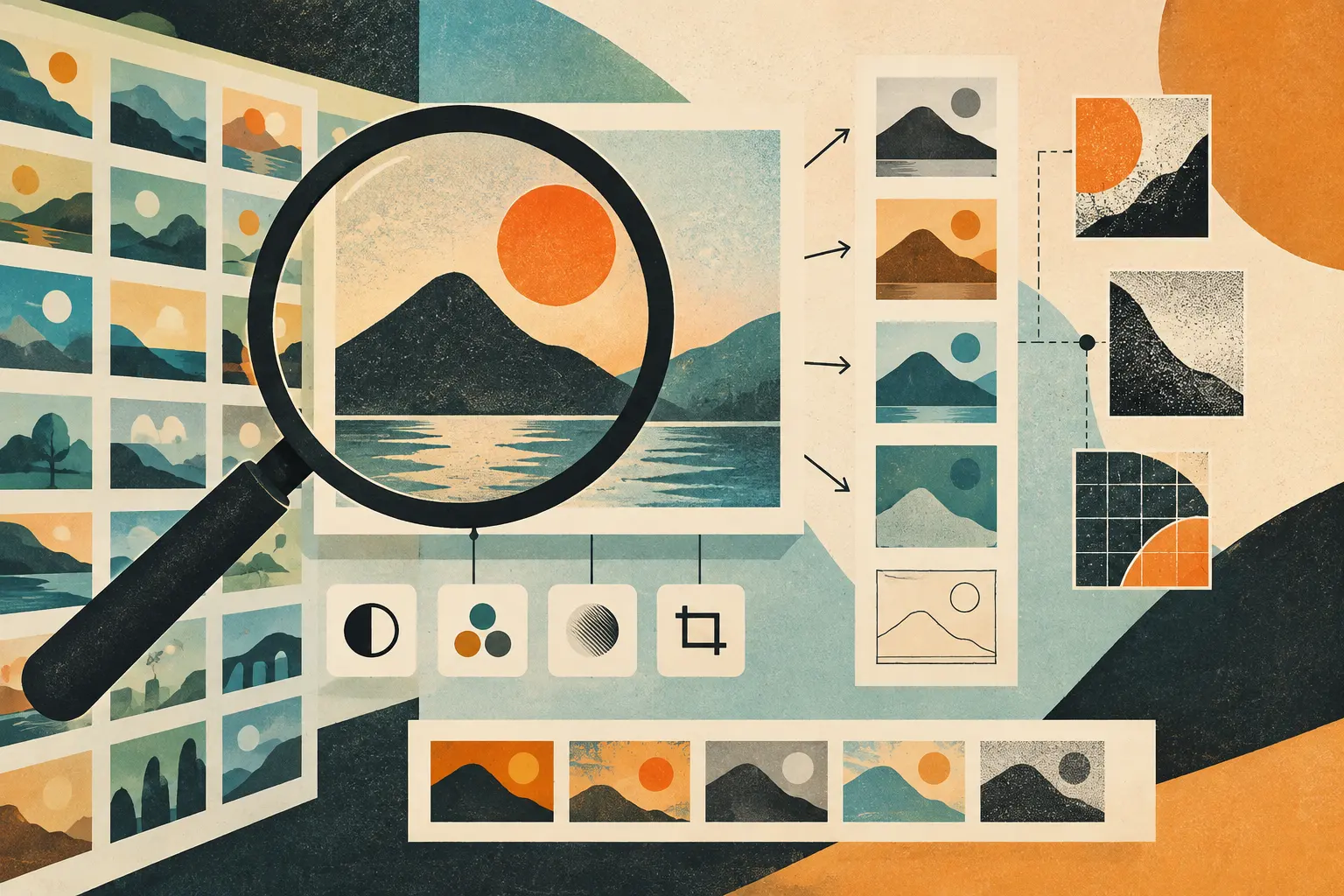
Bilder zu suchen kann Verschiedenes bedeuten: Ergebnisse anhand von Begriffen zu erkunden, Motive in einem Bild zu erkennen oder Kopien und veränderte Versionen einer bestimmten Datei aufzuspüren. Werkzeuge können solche Ergebnisse miteinander vermischen, beantworten aber nicht dieselbe Frage. Wer die Aufgaben trennt, kann die passende Methode wählen und Ergebnisse besser einordnen.
Von AlltheWeb-Filtern zur heutigen visuellen Suche
Der historische Bildsuchkatalog des FIT beschrieb AlltheWeb Advanced Pictures Search mit Auswahlmöglichkeiten für Dateityp, Farbe, Graustufen oder Strichzeichnung sowie transparenten oder nicht transparenten Hintergrund. Er führte außerdem AltaVista Image Search und Ask.com Search Images auf. Der Katalog zeigt, wie manche Bildsuchen organisiert waren: Eine Anfrage ließ sich mit visuellen und technischen Filtern kombinieren. Er beschreibt keine heute verfügbaren Dienste.
Der aktuelle Link zu AlltheWeb Advanced Pictures Search leitet auf eine erweiterte Yahoo-Suchseite weiter, die einen 404-Fehler zurückgibt. Daraus lässt sich weder ein genaues Einstellungsdatum ableiten noch schließen, dass alle historischen AlltheWeb-Seiten verschwunden sind.
Google datiert den Start von Google Images auf 2001 und den von Search by Image auf 2011. Die aktuelle Google-Hilfe beschreibt Google Lens für Computer als visuelle Suche, die Ergebnisse zu Objekten, ähnlichen Bildern und Seiten mit dem Bild oder einem ähnlichen Bild liefern kann. Die Entwicklungslinie führt vom Filtern von Bildsammlungen zur Suche mit einem Bild; Funktionen, Indizes und Benutzeroberflächen sind jedoch nicht austauschbar.
Drei Aufgaben, drei Arten von Ergebnissen
- Bilder über Suchbegriffe entdecken: Eine Beschreibung – etwa „Plakat für eine Ausstellung moderner Kunst“ – führt zu Bildern, die indexiert und mit diesen Begriffen verknüpft sind. Filter grenzen Ergebnisse ein, finden aber nicht unbedingt eine exakte Kopie eines bekannten Bildes.
- Motive erkennen und Ähnlichkeiten erkunden: Ein Bild dient als Ausgangspunkt, um Objekte, Themen oder visuell verwandte Bilder zu suchen. Ergebnisse können Bilder desselben Typs oder Themas zeigen, ohne dass es sich um dasselbe Foto oder dieselbe Illustration handelt.
- Ein Bild rückwärts zuordnen: Ein bestimmtes Bild wird eingegeben, um Kopien oder übereinstimmende Versionen zu finden, auch wenn diese beschnitten, skaliert oder bearbeitet wurden. Das ist etwas anderes, als verschiedene Bilder desselben Themas zu finden.
| Aufgabe | Werkzeug und Eingabe | Was ein Ergebnis bedeuten kann | Wichtige Einschränkung |
|---|---|---|---|
| Bilder entdecken | Google Images oder Bing Images: Suchbegriffe und verfügbare Filter | Ein Bild ist indexiert und mit der Anfrage oder seinen Metadaten verknüpft | Das beweist weder, dass alle relevanten Bilder gefunden wurden, noch dass das Ergebnis eine passende Lizenz hat |
| Motiv erkennen oder Ähnlichkeiten erkunden | Google Lens oder Bing Visual Search: je nach Werkzeug ein Bild hochladen, hineinziehen oder auswählen | Das Bild ähnelt anderen oder enthält ein Objekt oder Thema, das das System mit Webseiten verknüpft | Ähnlichkeit ist keine exakte Übereinstimmung; die Erkennung kann ungenau sein |
| Weitere Vorkommen desselben Bildes finden | TinEye: ein Bild oder seine Adresse eingeben, sofern die Oberfläche es ermöglicht | Übereinstimmende Versionen erscheinen auf von TinEye gecrawlten Seiten | Übereinstimmungen belegen weder Urheberschaft noch Erlaubnis, Echtheit oder ursprüngliches Veröffentlichungsdatum |
Je nach Ziel anders suchen
Mit Suchbegriffen suchen und Filter verwenden
Beginne mit Begriffen, die Inhalt und Kontext beschreiben: Thema, Ort, bekannte Urheberin oder bekannter Urheber, Zeitraum oder Werktyp. Für ein Plakat können „Plakat“ und „Ausstellung“ ein Anfang sein; der Name des Museums oder der Künstlerin beziehungsweise des Künstlers kann die Suche präzisieren. Wenn die ersten Ergebnisse zu eng ausfallen, probiere andere Sprachen oder Beschreibungen.
Welche Optionen verfügbar sind, hängt vom Werkzeug ab und kann sich ändern. In Google Images können Filter wie „Usage rights“ helfen, Bilder mit zugehörigen Lizenzinformationen zu finden. Google zufolge beruht der Filter auf Angaben der Bildhosting-Seite oder des Anbieters. Folge dem Link zu den Lizenzdetails und bestätige die Bedingungen beim Anbieter und auf der Ursprungsseite. Der Filter ist ein Hinweis für die Suche, keine rechtliche Garantie: Er bedeutet nicht, dass jedes Creative-Commons-lizenzierte Bild ohne Bedingungen weiterverwendet werden kann. Prüfe Namensnennung, Bearbeitung, kommerzielle Nutzung und alle weiteren geltenden Auflagen.
Ein Bild mit Google Lens oder Bing Visual Search erkunden
Für Computer nennt Google drei Wege, eine Bildsuche zu starten: eine Datei über Google hochladen, sie in das Suchfeld ziehen oder die Bild-URL einfügen. Um die Adresse zu kopieren, nutze im Browser die Funktion zum Kopieren der Bildadresse – nicht die Adresse der Seite, auf der das Bild liegt – und füge sie unter „Paste image link“ ein. In Chrome lässt sich Lens bei einem Bild auf einer Webseite außerdem über das Kontextmenü öffnen. Welche Optionen erscheinen, kann vom Browser und der Oberfläche abhängen.
Bing Visual Search bietet am Computer unter anderem die Möglichkeit, ein Bild hineinzuziehen, ein Foto mit einer Webcam aufzunehmen, eine Datei hochzuladen oder ein Bild beziehungsweise eine URL einzufügen. Microsoft zufolge können die Ergebnisse Seiten mit dem Bild, verwandte Bilder und weitere Informationen enthalten. Eine visuelle Suche kann dabei helfen, ein Motiv zu erkunden oder Seiten zu finden; sie belegt für sich genommen nicht, dass zwei Bilder identisch sind.
Kopien und Versionen mit TinEye finden
TinEye vergleicht das eingegebene Bild anhand eines visuellen Fingerabdrucks mit Bildern in seinem Index. Nach Angaben von TinEye kann es auch teilweise übereinstimmende sowie beschnittene, bearbeitete oder skalierte Versionen finden. Verschiedene Bilder, die lediglich dasselbe Thema zeigen, zu finden, ist normalerweise nicht das Ziel. TinEye kann deshalb ein Werkzeug ergänzen, das visuell ähnliche Bilder bevorzugt, statt es zu ersetzen.
Zeigt eine Ergebnisliste „first found“, bezeichnet das Datum den Zeitpunkt, an dem TinEyes Crawler diese Übereinstimmung zum ersten Mal gesehen hat. Es sagt nicht unbedingt aus, wann das Bild erstellt oder zuerst online veröffentlicht wurde. Zwischen Veröffentlichung und Crawling kann Zeit liegen; deshalb kann ein älteres Bild ein späteres Erstfunddatum haben.
Ein hypothetisches Beispiel: ein Plakat recherchieren
Stellen wir uns eine Designstudentin vor, die für ein Ausstellungsplakat-Projekt Referenzen sucht. Zunächst recherchiert sie mit Begriffen wie Thema, Stadt, Institution oder Jahrzehnt und nutzt verfügbare Filter. Findet sie ein interessantes Plakat, öffnet sie die Ursprungsseite und notiert, wer es präsentiert, welche Angaben zur Urheberschaft vorliegen, welches Datum genannt wird und welche Nutzungsbedingungen der Anbieter veröffentlicht.
Anschließend verwendet sie ein öffentliches Bild des Plakats, zu dessen Suche sie berechtigt ist, in Google Lens oder Bing Visual Search, um andere Entwürfe mit ähnlicher Komposition oder ähnlichem Motiv zu erkunden. Möchte sie herausfinden, wo eine beschnittene Version desselben Plakats auftaucht, probiert sie TinEyes Rückwärtssuche. Ähnlichkeiten können auf Referenzen hinweisen, die sich genauer prüfen lassen; Treffer können zu weiteren Seiten mit Bildversionen führen. Keine der beiden Ergebnisarten beweist für sich, dass eine Referenz echt ist, wem die Rechte gehören oder ob eine Wiederverwendung erlaubt ist.
Checkliste zur Bewertung von Ergebnissen
- Öffne die Seite, nicht nur das Vorschaubild. Prüfe den Kontext, wer das Bild veröffentlicht oder geschaffen hat und auf welches Datum sich die Seite bezieht. Ein Seitendatum kann eine Aktualisierung oder eine andere Veröffentlichung als die ursprüngliche meinen.
- Unterscheide Bild-URL und Seiten-URL. Die erste verweist auf die Bilddatei, die zweite auf die Seite, auf der sie liegt. Bei einer Suche über eine URL kann die falsche Adresse ändern, wonach du suchst.
- Deute fehlende Treffer vorsichtig. Suchmaschinen können nur Bilder anzeigen, die ihr Index und ihre Systeme gefunden haben. Keine Treffer beweisen nicht, dass ein Bild im Web nicht existiert.
- Setze Treffer nicht mit Herkunft gleich. Dasselbe oder ein ähnliches Bild zu finden, belegt weder Urheberschaft noch Erlaubnis, Echtheit oder Priorität der Veröffentlichung.
- Lies Datumsangaben genau. TinEyes Datum „first found“ bezieht sich auf das Crawling des Dienstes, nicht unbedingt auf die erste Veröffentlichung oder Erstellung des Bildes.
- Prüfe Nutzungsbedingungen an der Quelle. Kontrolliere Lizenz und Bedingungen bei der bildhostenden Seite oder beim Lizenzanbieter. Ein Filter für Nutzungsrechte hilft beim Finden, ersetzt aber nicht die Prüfung.
- Schütze die Privatsphäre. Nutze öffentliche Beispiele, nach denen du suchen darfst, und lade keine vertraulichen Bilder oder persönlichen Fotos von Studierenden hoch. Google gibt an, Such-URLs möglicherweise zur Verbesserung seiner Dienste zu speichern. Microsoft zufolge können bei Bing eingereichte Fotos zur Verbesserung der Bildverarbeitung verwendet werden. Gehe nicht davon aus, dass alle Anbieter Bilder oder Suchanfragen gleich behandeln.
Die Suche mit Suchbegriffen findet Bilder, die entsprechend beschriftet oder mit einer Anfrage verknüpft sind; visuelle Suche erkundet, was ein Bild zeigt und welchen anderen Bildern es ähnelt; Rückwärtssuche spürt Übereinstimmungen mit einem bestimmten Bild auf. Wer das passende Verfahren wählt und die Ursprungsseiten prüft, kann Trefferlisten in fundiertere visuelle Recherche verwandeln.
- Jahrzehnt
- 2000er
- Region
- Weltweit
- Niveau
- Einführung
- Entitäten
- Museum, Internet
Quellen und Referenzen 8
- FIT: Image search enginesfitnyc.libguides.com · 2026-11-17
- Google Search: 25 biggest moments (Images2001; SearchbyImage2011)blog.google · 2026-11-17
- Search with an image on Google (Computer)support.google.com · 2026-11-17
- Find images you can use and share (Computer)support.google.com · 2026-11-17
- Using Bing Visual Searchsupport.microsoft.com · 2026-11-17
- What is TinEye?help.tineye.com · 2026-11-17
- How does TinEye work?help.tineye.com · 2026-11-17
- What does TinEye first found on mean?help.tineye.com · 2026-11-17