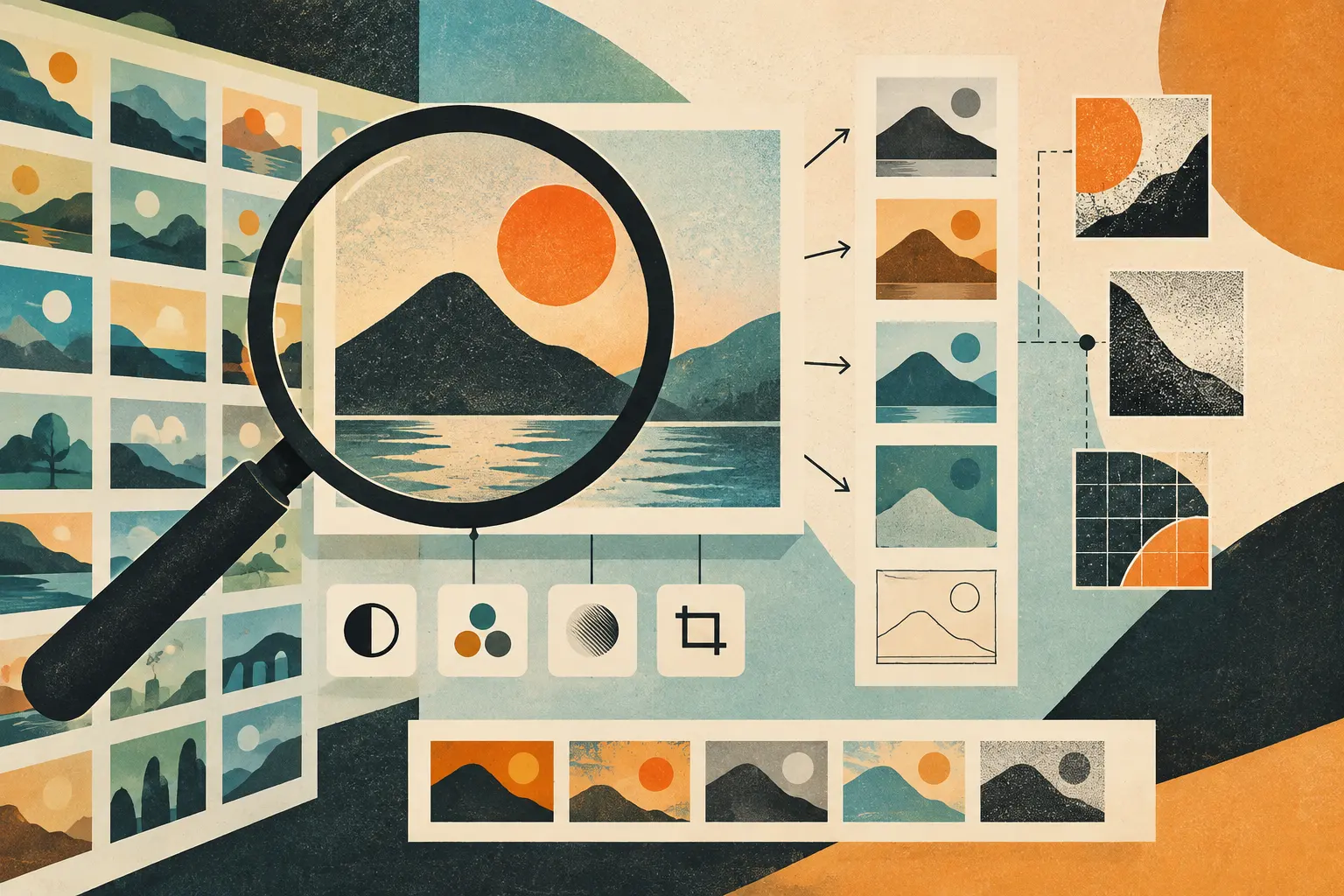
Cercare immagini può voler dire diverse cose: esplorare i risultati partendo da parole, identificare ciò che compare in una figura oppure trovare copie e versioni modificate di un file specifico. Gli strumenti possono mescolare questi risultati, ma non rispondono alla stessa domanda. Distinguere le operazioni aiuta a scegliere il metodo e a interpretare ciò che si trova.
Dai filtri di AlltheWeb alle ricerche visive di oggi
Il catalogo storico di immagini di FIT descriveva AlltheWeb Advanced Pictures Search come dotato di opzioni per tipo di file, colore, scala di grigi o disegno al tratto, e sfondo trasparente o non trasparente. Elencava anche AltaVista Image Search e Ask.com Search Images. Il catalogo aiuta a capire come erano organizzate alcune ricerche di immagini: una query poteva combinare parole con filtri visivi e tecnici. Non descrive servizi disponibili oggi.
Il link attuale ad AlltheWeb Advanced Pictures Search reindirizza a una pagina di ricerca avanzata di Yahoo che restituisce un errore 404. Questo indirizzo non consente di stabilire una data precisa di chiusura, né dimostra che tutte le pagine storiche di AlltheWeb siano scomparse.
Google colloca il lancio di Google Images nel 2001 e quello di Search by Image nel 2011. Per computer, l’attuale guida di Google descrive Google Lens come una ricerca visiva che può restituire risultati su oggetti, immagini simili e pagine che contengono l’immagine o una simile. Il filo conduttore è il passaggio dai filtri applicati alle raccolte di immagini alle ricerche avviate con un’immagine; funzionalità, indici e interfacce non sono intercambiabili.
Tre operazioni, tre tipi di risultati
- Scoprire immagini tramite parole chiave: partire da una descrizione — per esempio «manifesto di una mostra di arte moderna» — per trovare immagini indicizzate e associate a quei termini. I filtri aiutano a restringere i risultati, ma non trovano necessariamente una copia esatta di un’immagine nota.
- Riconoscere un soggetto ed esplorare somiglianze: partire da un’immagine per cercare oggetti, temi o immagini visivamente correlate. I risultati possono mostrare immagini dello stesso tipo o soggetto senza essere la stessa fotografia o illustrazione.
- Cercare corrispondenze inverse: inviare un’immagine specifica per trovare copie o versioni corrispondenti, anche se ritagliate, ridimensionate o modificate. Non equivale a trovare immagini diverse dello stesso soggetto.
| Operazione | Strumento e input | Che cosa può significare un risultato | Limite importante |
|---|---|---|---|
| Scoprire immagini | Google Images o Bing Images: parole chiave e filtri disponibili | Un’immagine è indicizzata e associata alla query o ai suoi metadati | Non dimostra che siano state trovate tutte le immagini pertinenti o che il risultato abbia una licenza adeguata |
| Identificare un soggetto o esplorare somiglianze | Google Lens o Bing Visual Search: caricare, trascinare o selezionare un’immagine, a seconda dello strumento | L’immagine assomiglia ad altre oppure contiene un oggetto o soggetto che il sistema collega a pagine web | La somiglianza non è una corrispondenza esatta; il riconoscimento può essere impreciso |
| Trovare altre occorrenze della stessa immagine | TinEye: inviare un’immagine o il suo indirizzo, se l’interfaccia lo consente | Versioni corrispondenti compaiono su pagine visitate dal crawler di TinEye | Le corrispondenze non dimostrano paternità, autorizzazione, autenticità o data di pubblicazione originale |
Come cercare in base all’obiettivo
Cercare per parole chiave e usare i filtri
Inizia con termini che descrivano contenuto e contesto: soggetto, luogo, autore o autrice noto, periodo o tipo di opera. Per un manifesto, «manifesto» e «mostra» possono essere un punto di partenza; aggiungere il nome del museo o dell’artista, se noto, può orientare la ricerca. Prova anche varianti linguistiche o descrittive se i primi risultati sono troppo limitati.
Le opzioni dipendono dallo strumento e possono cambiare. In Google Images, filtri come «Usage rights» aiutano a trovare immagini associate a informazioni sulla licenza. Google spiega che il filtro si basa sui dati forniti dal sito che ospita l’immagine o dal fornitore. Segui il collegamento ai dettagli della licenza e verifica le condizioni con il fornitore e il sito d’origine. Il filtro è un indizio per la ricerca, non una garanzia legale: non significa che ogni immagine con licenza Creative Commons si possa riutilizzare senza condizioni. Controlla attribuzione, modifiche, uso commerciale e ogni altro requisito applicabile.
Esplorare un’immagine con Google Lens o Bing Visual Search
Da computer, Google descrive tre modi per avviare una ricerca per immagini: caricare un file tramite Google, trascinarlo nella casella di ricerca oppure incollare l’URL dell’immagine. Per copiare quell’indirizzo, usa l’opzione del browser che copia l’indirizzo dell’immagine — non quello della pagina che la contiene — e incollalo in «Paste image link». In Chrome puoi anche aprire Lens dal menu contestuale di un’immagine su una pagina web. Le opzioni disponibili possono dipendere dal browser e dall’interfaccia.
Bing Visual Search offre su computer opzioni come trascinare un’immagine, scattare una foto con una webcam, caricare un file o incollare un’immagine o un URL. Microsoft indica che i risultati possono includere pagine che usano l’immagine, immagini correlate e altre informazioni. La ricerca visiva può aiutare a esplorare un soggetto o trovare pagine; da sola non dimostra che due immagini siano identiche.
Trovare copie e versioni con TinEye
TinEye confronta l’immagine inviata con quelle presenti nel suo indice usando un’impronta visiva. Secondo TinEye, può trovare corrispondenze parziali e versioni ritagliate, modificate o ridimensionate. In generale, non è progettato per trovare immagini diverse che condividono soltanto il soggetto. Può quindi affiancare, anziché sostituire, uno strumento che privilegia le immagini visivamente simili.
Se un elenco di risultati mostra «first found», la data indica quando il crawler di TinEye ha visto per la prima volta quella corrispondenza. Non indica necessariamente quando l’immagine è stata creata o pubblicata per la prima volta online. L’intervallo tra pubblicazione e scansione può far apparire una data di primo rilevamento successiva per un’immagine più vecchia.
Un esempio ipotetico: cercare un manifesto
Immaginiamo una studentessa di design che cerchi riferimenti per un progetto di manifesti di mostre. Comincia con parole chiave — soggetto, città, istituzione o decennio — e usa i filtri disponibili per esplorare i risultati. Quando trova un manifesto interessante, apre la pagina d’origine e annota chi lo presenta, le informazioni sull’autore, la data e le condizioni d’uso pubblicate dal fornitore.
Poi usa un’immagine pubblica autorizzata del manifesto con Google Lens o Bing Visual Search per esplorare altri progetti con una composizione o un soggetto simile. Se vuole sapere dove compare una versione ritagliata dello stesso manifesto, prova la ricerca inversa di TinEye. Le somiglianze possono suggerire riferimenti da esaminare; le corrispondenze possono condurre ad altre pagine con versioni dell’immagine. Nessuno dei due tipi di risultati dimostra da solo che un riferimento sia autentico, chi detenga i diritti o se il riutilizzo sia consentito.
Una lista di controllo per valutare i risultati
- Apri la pagina, non fermarti alla miniatura. Controlla il contesto, chi pubblica o ha creato l’immagine e a quale evento si riferisce la data. Una data sulla pagina può indicare un aggiornamento o una pubblicazione diversa da quella originale.
- Distingui l’URL dell’immagine da quello della pagina. Il primo rimanda al file immagine; il secondo al sito che lo ospita. Nelle ricerche tramite URL, incollare l’indirizzo sbagliato può cambiare ciò che stai cercando.
- Interpreta con cautela l’assenza di risultati. I motori possono mostrare solo le immagini individuate dal loro indice e dai loro sistemi. Nessun risultato non dimostra che un’immagine non esista sul web.
- Non confondere corrispondenza e provenienza. Trovare la stessa immagine o una simile non dimostra paternità, autorizzazione, autenticità o priorità di pubblicazione.
- Leggi con attenzione le date. La data «first found» di TinEye si riferisce alla scansione del servizio, non necessariamente alla prima pubblicazione o creazione dell’immagine.
- Verifica alla fonte le condizioni di riutilizzo. Controlla licenza e termini con il sito che ospita l’immagine o con il fornitore che la concede. Un filtro sui diritti d’uso aiuta a scoprire contenuti, ma non sostituisce la verifica.
- Proteggi la privacy. Usa esempi pubblici che sei autorizzato a cercare e non caricare immagini riservate o foto personali di studenti. Google afferma che può conservare gli URL cercati per migliorare i propri servizi. Microsoft afferma che le foto inviate a Bing possono essere utilizzate per migliorare l’elaborazione delle immagini. Non presumere che tutti i fornitori trattino immagini o query nello stesso modo.
La ricerca per parole chiave scopre immagini etichettate o associate a una query; la ricerca visiva esplora ciò che un’immagine raffigura e le sue somiglianze; la ricerca inversa rintraccia le corrispondenze di un’immagine specifica. Scegliere il metodo giusto — e verificare le pagine d’origine — trasforma un elenco di risultati in una ricerca visiva più solida.
- Decennio
- Anni 2000
- Regione
- Globale
- Livello
- Introduzione
- Entità
- Museum, Internet
Fonti e riferimenti 8
- FIT: Image search enginesfitnyc.libguides.com · 2026-11-17
- Google Search: 25 biggest moments (Images2001; SearchbyImage2011)blog.google · 2026-11-17
- Search with an image on Google (Computer)support.google.com · 2026-11-17
- Find images you can use and share (Computer)support.google.com · 2026-11-17
- Using Bing Visual Searchsupport.microsoft.com · 2026-11-17
- What is TinEye?help.tineye.com · 2026-11-17
- How does TinEye work?help.tineye.com · 2026-11-17
- What does TinEye first found on mean?help.tineye.com · 2026-11-17