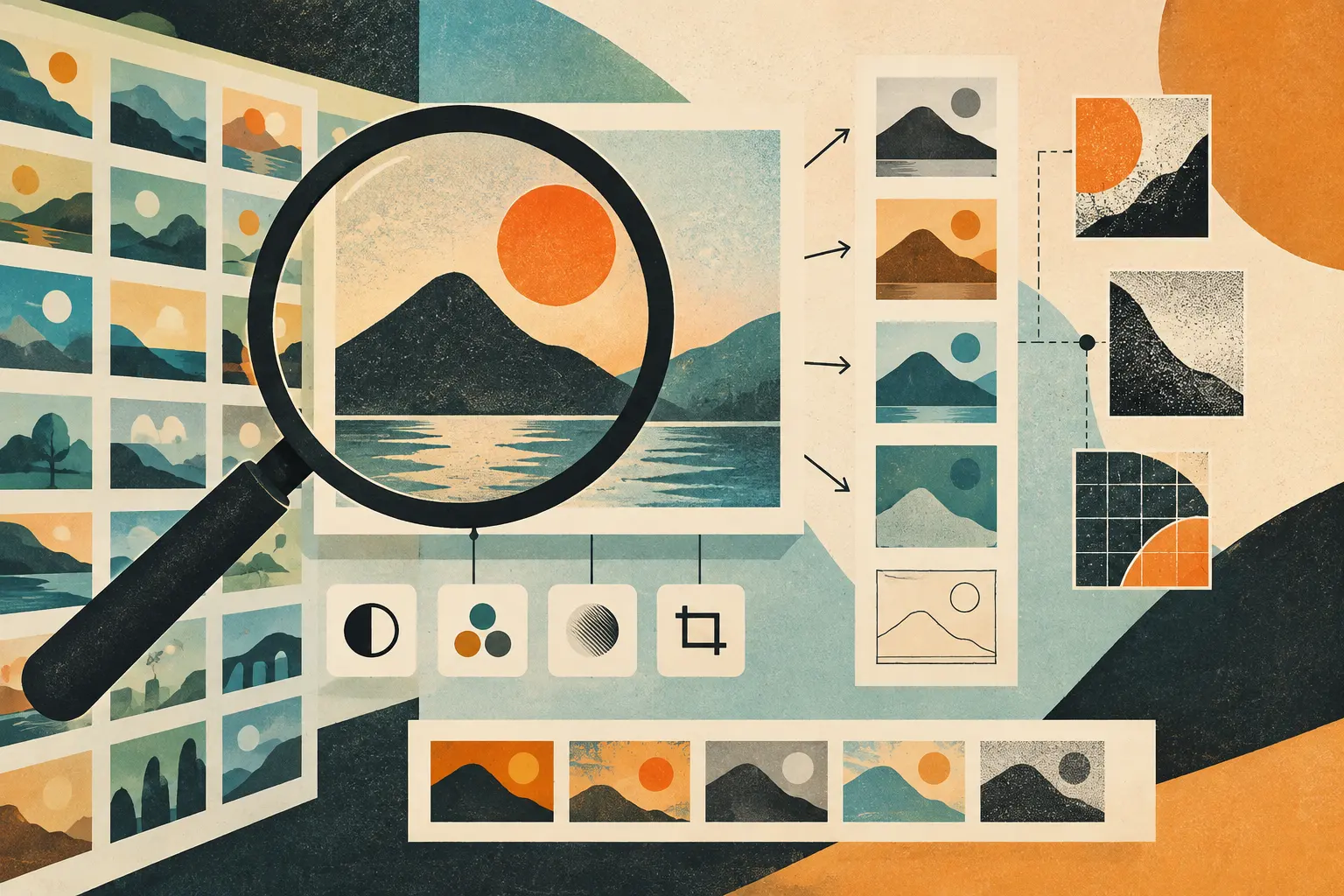
Buscar imágenes hoy puede significar varias cosas: explorar resultados a partir de palabras, averiguar qué aparece en una imagen o encontrar copias y versiones modificadas de un archivo concreto. Aunque las herramientas pueden mezclar estos resultados, no responden a la misma pregunta. Separar las tareas ayuda a elegir el método y a interpretar lo que aparece.
De los filtros de AlltheWeb a las búsquedas visuales actuales
El catálogo histórico de imágenes de FIT describía AlltheWeb Advanced Pictures Search con opciones para elegir tipo de archivo, color, escala de grises o arte lineal y fondo transparente o no transparente. También incluía referencias a AltaVista Image Search y Ask.com Search Images. Ese registro sirve para entender cómo se organizaban algunas búsquedas de imágenes: una consulta podía combinar términos con filtros visuales y técnicos. No es una descripción de servicios disponibles hoy.
La guía actual de AlltheWeb Advanced Pictures Search redirige a una página avanzada de Yahoo que devuelve un error 404. Esa dirección no permite establecer una fecha precisa de cierre, ni demuestra que todas las páginas históricas de AlltheWeb hayan desaparecido.
Google sitúa el lanzamiento de Google Images en 2001 y el de Search by Image en 2011. En el ordenador, la ayuda actual describe Google Lens como una búsqueda visual que puede devolver resultados sobre objetos, imágenes similares y páginas que incluyen la imagen o una parecida. El hilo conductor es el paso de filtrar colecciones de imágenes a consultar con una imagen; las funciones, los índices y las interfaces no son intercambiables.
Tres tareas, tres tipos de resultado
- Descubrimiento por palabras clave: se parte de una descripción —por ejemplo, «cartel de exposición de arte moderno»— para localizar imágenes que estén indexadas y asociadas a esos términos. Los filtros ayudan a acotar resultados; no encuentran necesariamente una copia exacta de una imagen conocida.
- Reconocimiento y similitud visual: se parte de una imagen para buscar objetos, temas o imágenes visualmente relacionadas. Los resultados pueden mostrar imágenes del mismo tipo o asunto sin ser la misma fotografía o ilustración.
- Coincidencia inversa de una imagen: se envía una imagen concreta para localizar copias o versiones que coincidan, incluso si alguna está recortada, redimensionada o editada. No es lo mismo que encontrar imágenes distintas del mismo tema.
| Tarea | Herramienta y entrada | Qué puede significar un resultado | Límite importante |
|---|---|---|---|
| Descubrir imágenes | Google Images o Bing Images: palabras clave y filtros disponibles | Una imagen está indexada y asociada a la consulta o a sus metadatos | No demuestra que se hayan encontrado todas las imágenes relevantes ni que el resultado tenga la licencia adecuada |
| Identificar un motivo o explorar semejanzas | Google Lens o Bing Visual Search: subir, arrastrar o seleccionar una imagen, según la herramienta | La imagen se parece visualmente a otras, o contiene un objeto o asunto que el sistema relaciona con páginas | Una semejanza no es una coincidencia exacta; el reconocimiento puede ser impreciso |
| Encontrar otras apariciones de la misma imagen | TinEye: enviar una imagen o su dirección, si la interfaz lo permite | Hay versiones coincidentes en páginas rastreadas por TinEye | Las coincidencias no acreditan autoría, permiso, autenticidad ni la fecha original de publicación |
Cómo buscar, según lo que necesitas
Buscar por palabras y aplicar filtros
Empieza con términos que describan el contenido y el contexto: asunto, lugar, autor o autora conocido, época o tipo de obra. En una búsqueda de un cartel, «cartel» y «exposición» pueden ser un comienzo; añadir el nombre del museo o del artista, si se conoce, puede orientar la consulta. Prueba también variantes de idioma o de descripción cuando el primer conjunto de resultados sea demasiado estrecho.
Las opciones dependen de la herramienta y pueden cambiar. En Google Images, se pueden usar filtros de herramientas como «Usage rights» para encontrar imágenes con información de licencia asociada. Google explica que el filtro se basa en datos proporcionados por el sitio que aloja la imagen o por quien la ofrece. Sigue el enlace de detalles y confirma las condiciones con el proveedor y el sitio de origen. El filtro es una pista de descubrimiento, no una garantía legal: no significa que toda imagen con licencia Creative Commons se pueda reutilizar sin condiciones. Comprueba requisitos de atribución, modificaciones, uso comercial y cualquier otra condición aplicable.
Explorar una imagen con Google Lens o Bing Visual Search
En un ordenador, Google indica tres formas de iniciar una búsqueda con imagen: subir un archivo desde Google, arrastrarlo al cuadro de búsqueda o pegar la dirección de la imagen. Para copiar esa dirección, se usa la opción del navegador para copiar la dirección de la imagen —no la dirección de la página que la contiene— y se pega en el campo «Paste image link». En Chrome también se puede abrir Lens desde el menú contextual de una imagen en una página. Las opciones visibles pueden depender del navegador y de la interfaz.
Bing Visual Search ofrece en ordenador opciones como arrastrar una imagen, tomar una foto con una cámara web, subir un archivo o pegar una imagen o una URL. Microsoft señala que los resultados pueden incluir páginas que usan la imagen, imágenes relacionadas y otra información. La búsqueda visual puede ayudar a explorar un motivo o localizar páginas; por sí sola, no establece que dos imágenes sean idénticas.
Localizar copias y versiones con TinEye
TinEye compara la imagen enviada con imágenes de su índice mediante una firma visual. Según TinEye, puede localizar coincidencias parciales y versiones recortadas, editadas o redimensionadas. Su objetivo no es, por lo general, encontrar imágenes distintas que solo compartan el tema. Por eso puede complementar una herramienta que priorice imágenes visualmente similares, en vez de sustituirla.
Si una lista de resultados muestra «first found», la fecha indica cuándo el rastreador de TinEye vio por primera vez esa coincidencia. No señala necesariamente cuándo se creó la imagen o se publicó por primera vez en Internet. Un intervalo entre la publicación y el rastreo puede hacer que una imagen antigua aparezca con una fecha de hallazgo posterior.
Un ejemplo hipotético: investigar un cartel
Imaginemos que una estudiante de diseño busca referencias para un proyecto sobre carteles de exposiciones. Primero busca por palabras —tema, ciudad, institución o década— y usa los filtros disponibles para explorar resultados. Al encontrar un cartel que le interesa, abre la página de origen y anota quién lo presenta, la información de autoría, la fecha y las condiciones de uso que publica el proveedor.
Después utiliza una imagen pública autorizada del cartel en Google Lens o Bing Visual Search para explorar otros diseños con una composición o un motivo semejante. Si necesita averiguar dónde aparece una versión recortada de ese mismo cartel, prueba la búsqueda inversa de TinEye. Las semejanzas sugieren referencias que conviene examinar; las coincidencias pueden conducir a otras páginas con versiones de la imagen. Ninguno de los dos tipos de resultado demuestra por sí mismo que una referencia sea auténtica, quién posee los derechos o si se puede reutilizar.
Lista de comprobación para evaluar resultados
- Abre la página, no te quedes con la miniatura. Comprueba su contexto, quién publica o creó la imagen y qué fecha describe la página. Una fecha de una página puede referirse a una actualización o a una publicación distinta de la original.
- Distingue la dirección de la imagen de la dirección de la página. La primera apunta al archivo de imagen; la segunda, al sitio que la contiene. En los flujos de búsqueda por URL, pegar la dirección equivocada puede cambiar lo que se busca.
- Interpreta la ausencia con cautela. Los buscadores solo pueden mostrar imágenes que su índice y sus sistemas hayan localizado. Que no haya resultados no demuestra que una imagen no exista en la web.
- Separa la coincidencia de la procedencia. Que un sistema encuentre la misma imagen o una parecida no prueba autoría, permiso, autenticidad ni prioridad de publicación.
- Lee las fechas con cuidado. La fecha «first found» de TinEye corresponde al rastreo de ese servicio, no necesariamente a la primera publicación o creación de la imagen.
- Verifica las condiciones de reutilización en la fuente. Revisa la licencia y sus términos con el sitio que aloja la imagen o el proveedor que la licencia. Un filtro de derechos de uso ayuda a buscar; no reemplaza esa comprobación.
- Protege la privacidad. Usa ejemplos públicos que tengas autorización para consultar y evita subir imágenes confidenciales o fotos personales de estudiantes. Google indica que puede conservar las URL consultadas para mejorar sus servicios. Microsoft señala que las fotos enviadas a Bing pueden utilizarse para mejorar el procesamiento de imágenes. No se debe asumir que todos los proveedores gestionan las imágenes o consultas de la misma manera.
La búsqueda por palabras descubre imágenes etiquetadas o relacionadas con una consulta; la búsqueda visual explora lo que una imagen representa y sus semejanzas; la búsqueda inversa rastrea coincidencias de una imagen concreta. Elegir entre ellas —y verificar las páginas de origen— convierte una lista de resultados en una investigación visual más sólida.
- Década
- Años 2000
- Región
- Global
- Nivel
- Introducción
- Entidades
- Museum, Internet
Fuentes y referencias 8
- FIT: Image search enginesfitnyc.libguides.com · 2026-11-17
- Google Search: 25 biggest moments (Images2001; SearchbyImage2011)blog.google · 2026-11-17
- Search with an image on Google (Computer)support.google.com · 2026-11-17
- Find images you can use and share (Computer)support.google.com · 2026-11-17
- Using Bing Visual Searchsupport.microsoft.com · 2026-11-17
- What is TinEye?help.tineye.com · 2026-11-17
- How does TinEye work?help.tineye.com · 2026-11-17
- What does TinEye first found on mean?help.tineye.com · 2026-11-17