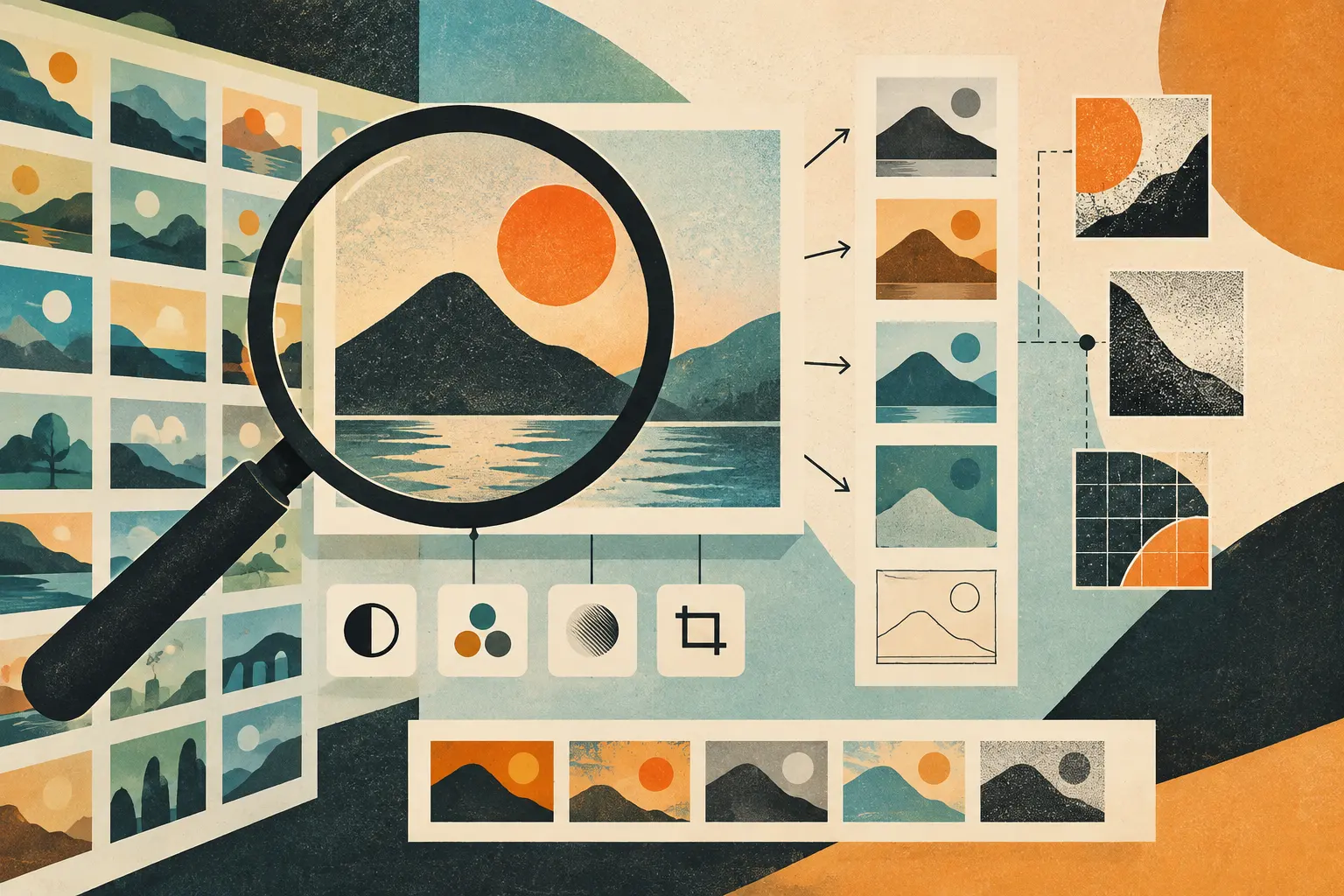
Chercher des images peut recouvrir plusieurs opérations : parcourir des résultats à partir de mots, identifier ce qui figure dans une image ou retrouver des copies et des versions modifiées d’un fichier précis. Les outils peuvent mélanger ces résultats, mais ils ne répondent pas à la même question. Distinguer les tâches aide à choisir une méthode et à interpréter ce qui apparaît.
Des filtres d’AlltheWeb aux recherches visuelles actuelles
Le catalogue historique d’images de FIT décrivait AlltheWeb Advanced Pictures Search comme proposant des options pour le type de fichier, la couleur, les niveaux de gris ou le dessin au trait, ainsi que les arrière-plans transparents ou non transparents. Il répertoriait aussi AltaVista Image Search et Ask.com Search Images. Ce catalogue permet de comprendre comment certaines recherches d’images étaient organisées : une requête pouvait combiner des mots et des filtres visuels ou techniques. Il ne décrit pas des services disponibles aujourd’hui.
Le lien actuel vers AlltheWeb Advanced Pictures Search redirige vers une page de recherche avancée Yahoo qui renvoie une erreur 404. Cette adresse ne permet pas de fixer une date précise de fermeture et ne montre pas que toutes les pages historiques d’AlltheWeb ont disparu.
Google situe le lancement de Google Images en 2001 et celui de Search by Image en 2011. Pour ordinateur, l’aide actuelle de Google décrit Google Lens comme une recherche visuelle susceptible de renvoyer des résultats sur des objets, des images similaires et des pages qui contiennent l’image ou une image ressemblante. Le fil conducteur est le passage du filtrage de collections d’images à la recherche à partir d’une image ; les fonctions, les index et les interfaces ne sont pas interchangeables.
Trois tâches, trois types de résultats
- Découvrir des images par mots-clés : partir d’une description — par exemple « affiche d’exposition d’art moderne » — pour trouver des images indexées et associées à ces termes. Les filtres permettent de resserrer les résultats ; ils ne retrouvent pas nécessairement une copie exacte d’une image connue.
- Reconnaître un motif et explorer les ressemblances : partir d’une image pour rechercher des objets, des thèmes ou des images visuellement proches. Les résultats peuvent montrer des images du même type ou sujet sans être la même photographie ou illustration.
- Retrouver une image par correspondance inversée : soumettre une image précise pour repérer ses copies ou des versions correspondantes, même recadrées, redimensionnées ou retouchées. Cela ne revient pas à trouver d’autres images du même sujet.
| Tâche | Outil et entrée | Ce qu’un résultat peut signifier | Limite importante |
|---|---|---|---|
| Découvrir des images | Google Images ou Bing Images : mots-clés et filtres disponibles | Une image est indexée et associée à la requête ou à ses métadonnées | Cela ne prouve ni que toutes les images pertinentes ont été trouvées ni que le résultat possède une licence adaptée |
| Identifier un sujet ou explorer des ressemblances | Google Lens ou Bing Visual Search : téléverser, glisser ou sélectionner une image, selon l’outil | L’image ressemble à d’autres ou contient un objet ou un sujet que le système relie à des pages web | Une ressemblance n’est pas une correspondance exacte ; la reconnaissance peut être imprécise |
| Retrouver d’autres occurrences de la même image | TinEye : soumettre une image ou son adresse, si l’interface le permet | Des versions correspondantes apparaissent sur des pages explorées par TinEye | Les correspondances ne prouvent ni l’auteur, ni l’autorisation, ni l’authenticité, ni la date de publication originale |
Choisir sa méthode selon son objectif
Chercher par mots-clés et utiliser les filtres
Commencez par des termes qui décrivent le contenu et le contexte : sujet, lieu, créateur ou créatrice connu, époque ou type d’œuvre. Pour une affiche, « affiche » et « exposition » peuvent servir de point de départ ; ajouter le nom du musée ou de l’artiste, si vous le connaissez, peut orienter la recherche. Essayez aussi des variantes de langue ou de description si les premiers résultats sont trop restreints.
Les options dépendent de l’outil et peuvent évoluer. Dans Google Images, des filtres tels que « Usage rights » peuvent aider à trouver des images accompagnées d’informations de licence. Google indique que le filtre repose sur les informations fournies par le site qui héberge l’image ou par son fournisseur. Suivez le lien vers les détails de la licence et confirmez les conditions auprès du fournisseur et du site source. Le filtre est un indice de recherche, pas une garantie juridique : il ne signifie pas que toute image sous licence Creative Commons est réutilisable sans condition. Vérifiez l’attribution, les modifications, l’usage commercial et les autres exigences applicables.
Explorer une image avec Google Lens ou Bing Visual Search
Sur ordinateur, Google décrit trois façons de lancer une recherche à partir d’une image : téléverser un fichier dans Google, le glisser dans le champ de recherche ou coller l’URL de l’image. Pour copier cette adresse, utilisez l’option du navigateur qui copie l’adresse de l’image — et non celle de la page qui la contient — puis collez-la dans « Paste image link ». Dans Chrome, le menu contextuel d’une image sur une page web permet aussi d’ouvrir Lens. Les options disponibles peuvent dépendre du navigateur et de l’interface.
Sur ordinateur, Bing Visual Search propose notamment de glisser une image, de prendre une photo avec une webcam, de téléverser un fichier ou de coller une image ou une URL. Microsoft précise que les résultats peuvent inclure des pages utilisant l’image, des images apparentées et d’autres informations. La recherche visuelle peut aider à explorer un sujet ou à trouver des pages ; à elle seule, elle ne prouve pas que deux images sont identiques.
Retrouver des copies et des versions avec TinEye
TinEye compare l’image soumise aux images de son index à l’aide d’une empreinte visuelle. Selon TinEye, il peut trouver des correspondances partielles et des versions recadrées, retouchées ou redimensionnées. En règle générale, son objectif n’est pas de retrouver des images différentes qui partagent seulement un sujet. Il peut donc compléter, plutôt que remplacer, un outil qui privilégie les images visuellement similaires.
Si une liste de résultats indique « first found », la date correspond au moment où le robot d’exploration de TinEye a vu cette correspondance pour la première fois. Elle n’indique pas nécessairement la date de création ou de première publication en ligne de l’image. Un décalage entre la publication et l’exploration peut expliquer pourquoi une image ancienne a une date de première détection plus récente.
Exemple hypothétique : rechercher une affiche
Imaginons une étudiante en design qui cherche des références pour un projet d’affiche d’exposition. Elle commence par des mots-clés — sujet, ville, institution ou décennie — et utilise les filtres disponibles pour parcourir les résultats. Lorsqu’elle trouve une affiche intéressante, elle ouvre la page source et relève qui la présente, les informations sur son auteur, la date et les conditions d’utilisation publiées par le fournisseur.
Elle utilise ensuite une image publique autorisée de l’affiche dans Google Lens ou Bing Visual Search pour explorer d’autres créations à la composition ou au sujet proche. Si elle veut savoir où apparaît une version recadrée de cette même affiche, elle essaie la recherche inversée de TinEye. Les ressemblances peuvent suggérer des références à examiner ; les correspondances peuvent mener à d’autres pages présentant des versions de l’image. Aucun de ces résultats ne prouve à lui seul qu’une référence est authentique, qui détient les droits ou si la réutilisation est permise.
Liste de contrôle pour évaluer les résultats
- Ouvrez la page, pas seulement la vignette. Vérifiez son contexte, l’identité de la personne ou du site qui publie ou crée l’image, et la date indiquée. La date d’une page peut correspondre à une mise à jour ou à une publication autre que la première.
- Distinguez l’URL de l’image de celle de la page. La première pointe vers le fichier image ; la seconde, vers le site qui le contient. Dans une recherche par URL, une adresse incorrecte peut modifier ce que vous recherchez.
- Interprétez l’absence de résultats avec prudence. Les moteurs ne peuvent afficher que les images repérées par leur index et leurs systèmes. L’absence de résultat ne prouve pas qu’une image n’existe pas sur le web.
- Ne confondez pas correspondance et provenance. Retrouver la même image ou une image proche ne prouve ni l’auteur, ni l’autorisation, ni l’authenticité, ni la priorité de publication.
- Lisez les dates avec attention. La date « first found » de TinEye correspond à l’exploration de ce service, pas nécessairement à la première publication ou à la création de l’image.
- Vérifiez les conditions de réutilisation à la source. Consultez la licence et ses conditions auprès du site hébergeur ou du fournisseur qui accorde la licence. Un filtre de droits d’utilisation facilite la recherche ; il ne remplace pas cette vérification.
- Protégez la vie privée. Utilisez des exemples publics que vous êtes autorisé à rechercher et ne téléversez pas d’images confidentielles ni de photos personnelles d’étudiants. Google indique pouvoir conserver les URL recherchées afin d’améliorer ses services. Microsoft indique que les photos envoyées à Bing peuvent servir à améliorer le traitement des images. Ne supposez pas que tous les fournisseurs traitent les images ou les requêtes de la même manière.
La recherche par mots-clés découvre des images étiquetées ou associées à une requête ; la recherche visuelle explore ce que montre une image et ses ressemblances ; la recherche inversée repère les correspondances d’une image précise. Bien choisir entre ces méthodes — et vérifier les pages sources — permet de mener une recherche visuelle plus rigoureuse à partir des résultats.
- Décennie
- Années 2000
- Région
- Monde
- Niveau
- Introduction
- Entités
- Museum, Internet
Sources et références 8
- FIT: Image search enginesfitnyc.libguides.com · 2026-11-17
- Google Search: 25 biggest moments (Images2001; SearchbyImage2011)blog.google · 2026-11-17
- Search with an image on Google (Computer)support.google.com · 2026-11-17
- Find images you can use and share (Computer)support.google.com · 2026-11-17
- Using Bing Visual Searchsupport.microsoft.com · 2026-11-17
- What is TinEye?help.tineye.com · 2026-11-17
- How does TinEye work?help.tineye.com · 2026-11-17
- What does TinEye first found on mean?help.tineye.com · 2026-11-17